 Hack the Hydra
Comment extraire le texte d’un PDF scanné
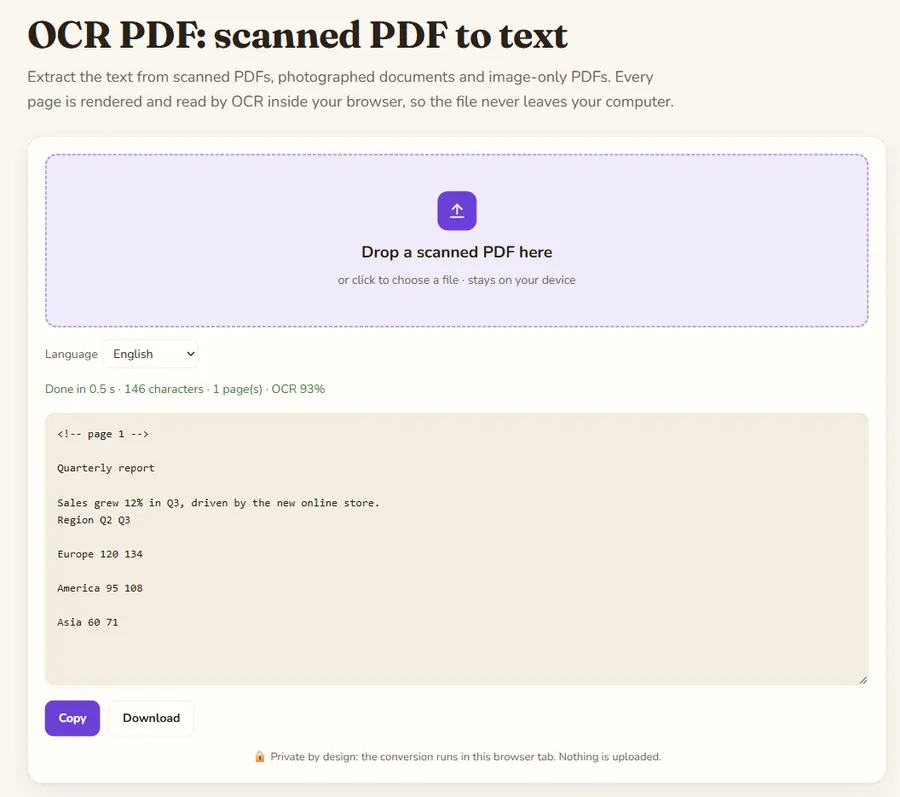
Un PDF scanné n’est qu’une suite d’images de pages : il faut donc de l’OCR (reconnaissance optique de caractères). Ouvrez l’outil OCR PDF, déposez le fichier, choisissez la langue du document et lancez. Chaque page est lue dans votre navigateur et vous obtenez le texte à copier ou télécharger.
D’abord : le PDF est-il vraiment scanné ?
Ouvrez le PDF et essayez de sélectionner une phrase à la souris, ou cherchez un mot avec Ctrl+F. Si cela fonctionne, le fichier contient déjà du texte et n’a pas besoin d’OCR : utilisez PDF en texte, instantané et exact. Si rien ne se sélectionne, ou si la sélection surligne des blocs de la taille d’une page, c’est un scan.
Les étapes
- Ouvrez OCR PDF.
- Déposez le PDF scanné.
- Choisissez la langue du document. C’est important : une mauvaise langue provoque des erreurs sur les accents et les caractères spéciaux. Sept langues sont disponibles.
- Lancez et gardez l’onglet ouvert. Chaque page est rendue à environ 200 DPI puis lue par Tesseract OCR.
- Copiez le texte ou téléchargez-le.
Comptez quelques secondes par page sur un ordinateur récent ; un long document prend proportionnellement plus de temps.
Comment améliorer la précision ?
- Numérisez à environ 300 DPI si vous avez encore le papier. Plus haut n’est pas toujours mieux.
- Gardez les pages droites. Une page penchée ou tournée dégrade le résultat ; corrigez avec Pivoter PDF d’abord.
- Soignez le contraste : du texte noir sur page blanche propre se lit le mieux. Les ombres d’une photo et la transparence du verso d’un papier fin ajoutent des erreurs.
- Une seule langue à la fois. Les pages multilingues donnent de moins bons résultats.
À quoi faut-il s’attendre ?
L’OCR n’est jamais parfait. Attendez-vous à des erreurs sur les petits caractères, les tampons, l’écriture manuscrite, les tableaux et les mises en page en colonnes. L’outil fournit du texte, pas un nouveau PDF consultable : il ne rajoute pas de couche de texte invisible dans le fichier. Relisez toujours chiffres, noms et dates en les comparant à l’original.
Après l’extraction
Collez le texte dans un document et nettoyez-le en une seule passe : corrigez les erreurs évidentes (le chiffre 0 et la lettre O, ou 1 et l, sont des confusions classiques), recollez les lignes coupées par la mise en page et supprimez en-têtes et numéros de page. Si le texte doit alimenter un assistant d’IA ou un moteur de recherche, utilisez PDF en Markdown pour les PDF contenant du vrai texte, et gardez l’OCR pour les scans.
Quelques pages ou des photos
Pour une page photographiée ou une capture d’écran, Image en texte fait le même travail sans passer par un PDF.
Confidentialité : le fichier est traité dans l’onglet de votre navigateur et n’est pas envoyé à un serveur. Une fois la page chargée, l’outil fonctionne même sans connexion.
FAQ
Comment savoir si mon PDF est scanné ?
Essayez de sélectionner du texte ou de chercher avec Ctrl+F. Si rien n’est sélectionnable ni trouvé, les pages sont des images.
Peut-il lire l’écriture manuscrite ?
Pas de façon fiable. L’OCR fonctionne mieux sur du texte imprimé ; le manuscrit donne de mauvais résultats.
Y a-t-il une limite de pages ?
L’outil n’impose pas de limite de pages. Les longs fichiers demandent simplement plus de temps et que l’onglet reste ouvert.
Crée-t-il un PDF consultable ?
Non. Il fournit le texte extrait, pas un nouveau PDF avec couche de texte.
Mis à jour : novembre 2026. Les fichiers sont traités dans votre navigateur et ne sont pas envoyés.