 Hack the Hydra
Text aus einem gescannten PDF extrahieren
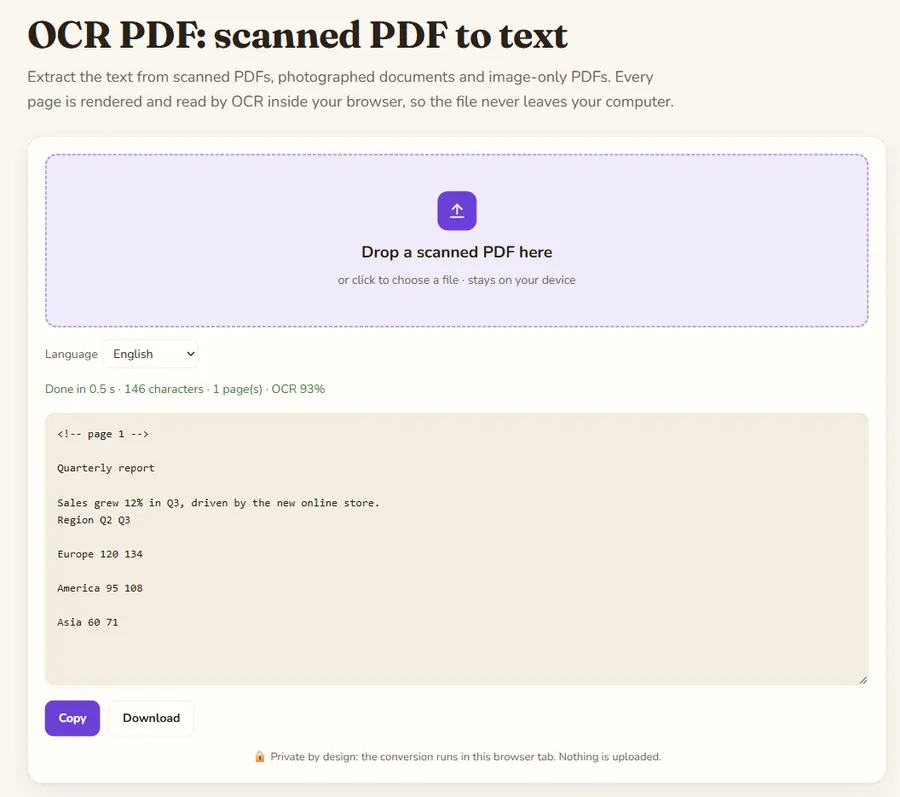
Ein gescanntes PDF besteht nur aus Bildern der Seiten, deshalb braucht es OCR (optische Zeichenerkennung). Öffnen Sie das Werkzeug OCR PDF, laden Sie die Datei hinein, wählen Sie die Sprache des Dokuments und starten Sie. Jede Seite wird in Ihrem Browser gelesen, den Text können Sie kopieren oder herunterladen.
Kostenloses Werkzeug OCR PDF →
Zuerst: Ist das PDF wirklich ein Scan?
Öffnen Sie das PDF und versuchen Sie, einen Satz mit der Maus zu markieren, oder suchen Sie mit Strg+F nach einem Wort. Klappt das, enthält die Datei bereits Text und braucht keine OCR: Nehmen Sie PDF in Text, sofort und exakt. Lässt sich nichts markieren oder werden seitengroße Blöcke hervorgehoben, ist es ein Scan.
Die Schritte
- Öffnen Sie OCR PDF.
- Laden Sie das gescannte PDF hinein.
- Wählen Sie die Sprache des Dokuments. Das ist wichtig: Eine falsche Sprache führt bei Umlauten, ß und Sonderzeichen zu Fehlern. Es stehen sieben Sprachen zur Verfügung.
- Starten Sie und lassen Sie den Tab geöffnet. Jede Seite wird mit etwa 200 DPI berechnet und von Tesseract OCR gelesen.
- Kopieren Sie den Text oder laden Sie ihn herunter.
Rechnen Sie auf einem aktuellen Rechner mit einigen Sekunden pro Seite; ein langes Dokument dauert entsprechend länger.
Wie lässt sich die Genauigkeit verbessern?
- Scannen Sie mit etwa 300 DPI, wenn Sie das Papier noch haben. Mehr ist nicht immer besser.
- Halten Sie die Seiten gerade. Eine schiefe oder gedrehte Seite verschlechtert das Ergebnis; korrigieren Sie sie vorher mit PDF drehen.
- Achten Sie auf Kontrast: Schwarzer Text auf sauberem weißem Papier wird am besten erkannt. Schatten auf Fotos und durchscheinende Rückseiten bei dünnem Papier erzeugen Fehler.
- Immer nur eine Sprache. Mehrsprachige Seiten liefern schlechtere Ergebnisse.
Was können Sie erwarten?
OCR ist nie perfekt. Rechnen Sie mit Fehlern bei kleiner Schrift, Stempeln, Handschrift, Tabellen und mehrspaltigen Layouts. Das Werkzeug liefert Text, kein neues durchsuchbares PDF mit unsichtbarer Textebene. Prüfen Sie Zahlen, Namen und Datumsangaben immer gegen das Original.
Nach der Extraktion
Fügen Sie den Text in ein Dokument ein und bereinigen Sie ihn in einem Durchgang: Korrigieren Sie offensichtliche Fehlerkennungen (die Ziffer 0 und der Buchstabe O oder 1 und l sind klassische Verwechslungen), verbinden Sie durch das Layout getrennte Zeilen und entfernen Sie wiederkehrende Kopfzeilen und Seitenzahlen.
Hinweis
Ist das Dokument mehrsprachig, lassen Sie jede Sprache mit den passenden Seiten getrennt laufen und führen die Ergebnisse danach zusammen. Bewahren Sie das Original-PDF immer neben dem extrahierten Text auf: Zweifeln Sie später an einer Zahl, prüfen Sie sie in wenigen Sekunden im Seitenbild.
Einzelne Seiten oder Fotos
Für eine fotografierte Seite oder einen Screenshot erledigt Bild zu Text dieselbe Arbeit, ohne den Umweg über ein PDF.
Datenschutz: Die Datei wird im Tab Ihres Browsers verarbeitet und nicht an einen Server gesendet. Sobald die Seite geladen ist, funktioniert das Werkzeug auch ohne Internetverbindung.
FAQ
Woran erkenne ich, ob mein PDF ein Scan ist?
Versuchen Sie, Text zu markieren oder mit Strg+F zu suchen. Lässt sich nichts markieren oder finden, bestehen die Seiten aus Bildern.
Kann die OCR Handschrift lesen?
Nicht zuverlässig. OCR funktioniert am besten mit gedrucktem Text; Handschrift liefert schlechte Ergebnisse.
Gibt es ein Seitenlimit?
Das Werkzeug setzt kein Limit. Lange Dateien brauchen nur mehr Zeit und einen geöffneten Tab.
Entsteht ein durchsuchbares PDF?
Nein. Sie erhalten den extrahierten Text, kein neues PDF mit Textebene.
Aktualisiert: November 2026. Die Dateien werden in Ihrem Browser verarbeitet und nicht hochgeladen.