 Hack the Hydra
Comment convertir un PDF en JPG
Ouvrez l’outil PDF en JPG, déposez votre PDF, choisissez une résolution (150 DPI convient dans la plupart des cas) et téléchargez. Un PDF d’une page donne un .jpg ; un PDF plus long donne un zip avec une image par page. Tout se passe dans votre navigateur.
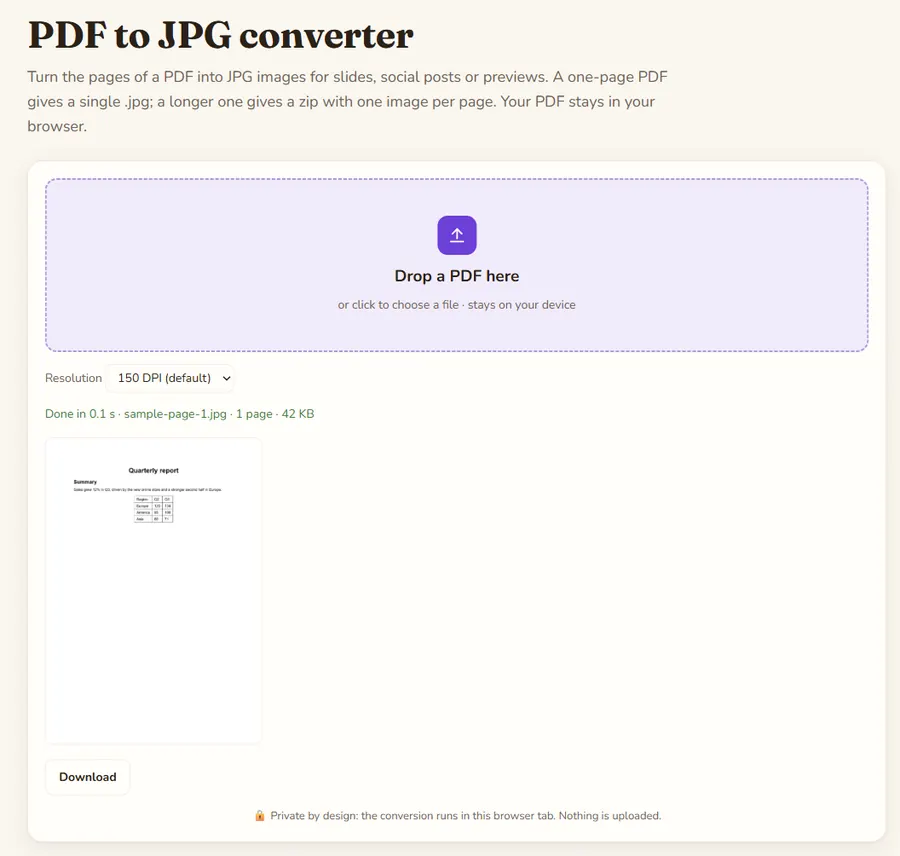
Les étapes
- Ouvrez PDF en JPG.
- Déposez votre PDF ou cliquez pour le choisir.
- Choisissez la résolution : 96, 150, 200 ou 300 DPI.
- Patientez pendant le rendu des pages ; un long document demande plus de temps.
- Téléchargez : un .jpg pour un PDF d’une page, sinon un zip.
Quelle résolution choisir ?
Le DPI (points par pouce) détermine le nombre de pixels de chaque page. Une page A4 à 150 DPI fait environ 1240 sur 1750 pixels, largement assez pour des diapositives ou des publications sur les réseaux.
- 96 DPI : miniatures et aperçus.
- 150 DPI : écrans, présentations, e-mail. Valeur par défaut.
- 200 DPI : texte plus net sur grand écran.
- 300 DPI : images destinées à l’impression. Les fichiers sont nettement plus lourds et plus longs à produire.
Comment les fichiers sont-ils nommés ?
Les pages portent le nom de votre PDF : rapport-page-1.jpg, rapport-page-2.jpg, etc. Plusieurs pages arrivent dans un seul zip, pour que le navigateur ne demande qu’un téléchargement.
À savoir
- Le JPG ne gère pas la transparence : les pages sont dessinées sur fond blanc.
- Le résultat est une photo de la page. Le texte n’est plus sélectionnable ni recherchable.
- Les grands formats (affiches, plans) à 300 DPI donnent des images énormes ; essayez d’abord 150 DPI.
Et si vous voulez en fait le texte ?
On convertit souvent en JPG alors qu’on cherche les mots. Si le PDF contient du vrai texte, PDF en texte le donne proprement et instantanément. Si le PDF est un scan, OCR PDF lit le texte de chaque page.
Usages courants
- Diapositives : insérer une page de PDF comme image dans une présentation.
- Réseaux sociaux : partager un flyer ou une page de rapport sous forme d’image.
- Formulaires n’acceptant que des images : certains refusent les PDF mais acceptent le JPG.
- Aperçus : une miniature de la première page pour un catalogue.
Si un formulaire limite la taille, convertissez à 96 ou 150 DPI, puis réduisez encore avec Compresser une image.
Astuce : si une seule page vous intéresse, convertissez une fois à 150 DPI et gardez cette seule image, inutile de relancer l’outil page par page. Ouvrez la première image en taille réelle pour vérifier que les petits caractères restent lisibles avant de convertir un long document à une résolution plus élevée.
Confidentialité
Confidentialité : le fichier est traité dans l’onglet de votre navigateur et n’est pas envoyé à un serveur. Une fois la page chargée, l’outil fonctionne même sans connexion.
FAQ
Comment enregistrer une seule page d’un PDF en JPG ?
Convertissez le fichier, puis prenez la page voulue dans le zip. Pour un PDF d’une page, vous obtenez directement le .jpg.
Quelle résolution choisir ?
150 DPI pour les écrans et présentations, 300 DPI si vous imprimez les images.
Pourquoi le texte du JPG n’est-il pas sélectionnable ?
Un JPG est une image. Utilisez PDF en texte ou OCR PDF pour récupérer les mots.
Mon PDF est-il envoyé sur un serveur ?
Non. Les pages sont dessinées dans votre navigateur et le fichier reste sur votre ordinateur.
Mis à jour : novembre 2026. Les fichiers sont traités dans votre navigateur et ne sont pas envoyés.