 Hack the Hydra
PDF in JPG umwandeln
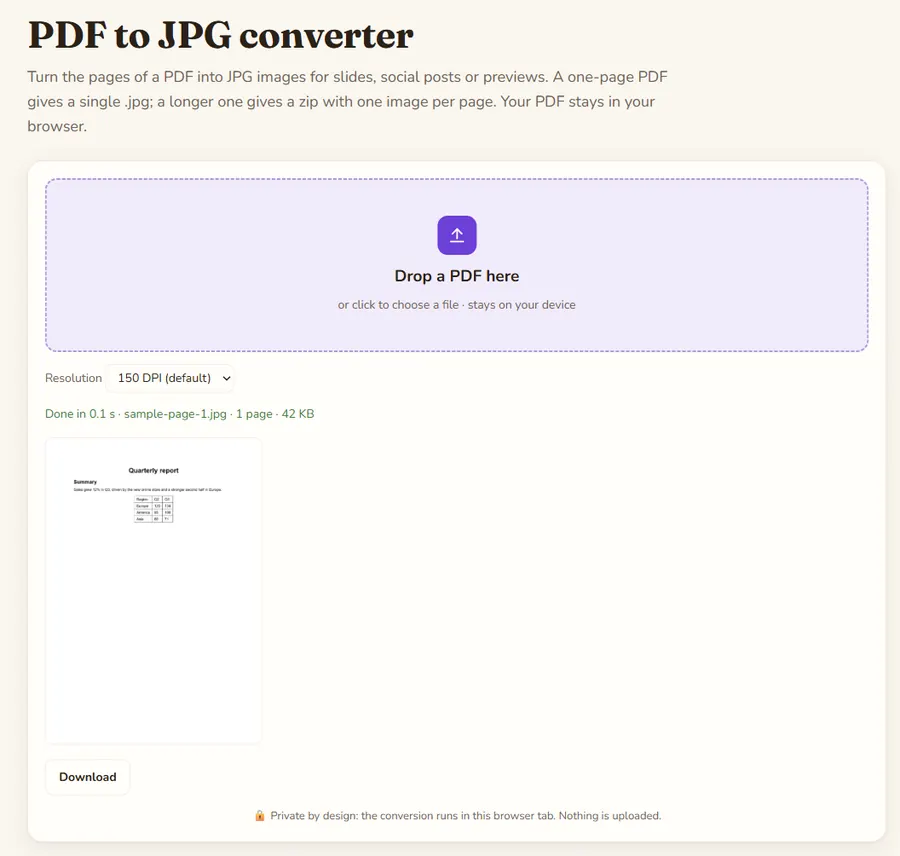
Öffnen Sie das Werkzeug PDF in JPG, laden Sie Ihr PDF hinein, wählen Sie eine Auflösung (150 DPI reicht meistens) und laden Sie das Ergebnis herunter. Ein einseitiges PDF ergibt eine .jpg-Datei, ein längeres ein Zip mit einem Bild pro Seite. Alles läuft in Ihrem Browser.
Kostenloses Werkzeug PDF in JPG →
Die Schritte
- Öffnen Sie PDF in JPG.
- Ziehen Sie Ihr PDF hinein oder klicken Sie zum Auswählen.
- Wählen Sie die Auflösung: 96, 150, 200 oder 300 DPI.
- Warten Sie, bis die Seiten berechnet sind; ein langes Dokument dauert länger.
- Laden Sie das Ergebnis herunter: eine .jpg bei einer Seite, sonst ein Zip.
Welche Auflösung sollten Sie wählen?
Die DPI-Zahl (Punkte pro Zoll) bestimmt, wie viele Pixel jede Seite hat. Eine A4-Seite hat bei 150 DPI etwa 1240 mal 1750 Pixel, völlig ausreichend für Präsentationen oder Social Media.
- 96 DPI: Vorschaubilder.
- 150 DPI: Bildschirm, Präsentationen, E-Mail. Voreinstellung.
- 200 DPI: schärferer Text auf großen Bildschirmen.
- 300 DPI: Bilder für den Druck. Die Dateien sind deutlich größer und brauchen länger.
Wie werden die Dateien benannt?
Die Seiten tragen den Namen Ihres PDFs: bericht-page-1.jpg, bericht-page-2.jpg und so weiter. Mehrere Seiten kommen in einem einzigen Zip, damit der Browser nur einen Download verlangt.
Gut zu wissen
- JPG kennt keine Transparenz: Die Seiten werden auf weißem Hintergrund gezeichnet.
- Das Ergebnis ist ein Foto der Seite. Der Text lässt sich nicht mehr markieren oder durchsuchen.
- Große Formate (Plakate, Pläne) bei 300 DPI ergeben riesige Bilder; probieren Sie zuerst 150 DPI.
Typische Einsatzzwecke
- Folien: eine PDF-Seite als Bild in eine Präsentation einfügen.
- Soziale Netzwerke: einen Flyer oder eine Berichtsseite als Bild teilen.
- Upload-Formulare, die nur Bilder annehmen: Manche Portale akzeptieren kein PDF, aber JPG.
Tipp: Wenn nur eine Seite wichtig ist, wandeln Sie einmal mit 150 DPI um und behalten nur dieses Bild; Sie müssen nicht Seite für Seite neu starten. Öffnen Sie das erste Bild in Originalgröße und prüfen Sie, ob kleine Schrift lesbar bleibt, bevor Sie ein langes Dokument in höherer Auflösung umwandeln.
Was, wenn Sie eigentlich den Text wollen?
Oft wandelt man in JPG um, obwohl man die Wörter sucht. Enthält das PDF echten Text, liefert PDF in Text ihn sauber und sofort. Ist das PDF ein Scan, liest OCR PDF den Text jeder Seite.
Hinweis
Bei einem PDF mit sehr vielen Seiten und einem trägen Browser wandeln Sie in Teilen um: Teilen Sie die Datei zuerst mit PDF teilen und verarbeiten Sie jeden Abschnitt einzeln. Das braucht weniger Arbeitsspeicher, und Sie finden das gesuchte Bild schneller. Sehen Sie die Bilder vor dem Versand in Seitenreihenfolge durch, damit keine Seite abgeschnitten oder leer ist.
Datenschutz
Datenschutz: Die Datei wird im Tab Ihres Browsers verarbeitet und nicht an einen Server gesendet. Sobald die Seite geladen ist, funktioniert das Werkzeug auch ohne Internetverbindung.
Welche Auflösung?
Für die Anzeige am Bildschirm oder in einer Präsentation reichen 96 bis 150 DPI (150 DPI ist die Voreinstellung; eine A4-Seite wird dann etwa 1.240 Pixel breit). Für den Druck oder wenn kleine Schrift lesbar bleiben soll, wählen Sie 200 oder 300 DPI; die Dateien werden dann deutlich größer.
FAQ
Wie speichere ich nur eine Seite eines PDFs als JPG?
Wandeln Sie die Datei um und nehmen Sie die gewünschte Seite aus dem Zip. Bei einem einseitigen PDF erhalten Sie direkt die .jpg.
Welche Auflösung soll ich wählen?
150 DPI für Bildschirm und Präsentationen, 300 DPI, wenn Sie die Bilder drucken.
Warum lässt sich der Text im JPG nicht markieren?
Ein JPG ist ein Bild. Nutzen Sie PDF in Text oder OCR PDF, um die Wörter zurückzuholen.
Wird mein PDF an einen Server gesendet?
Nein. Die Seiten werden in Ihrem Browser gezeichnet, die Datei bleibt auf Ihrem Rechner.
Aktualisiert: November 2026. Die Dateien werden in Ihrem Browser verarbeitet und nicht hochgeladen.