 Hack the Hydra
Cómo convertir un PDF a JPG
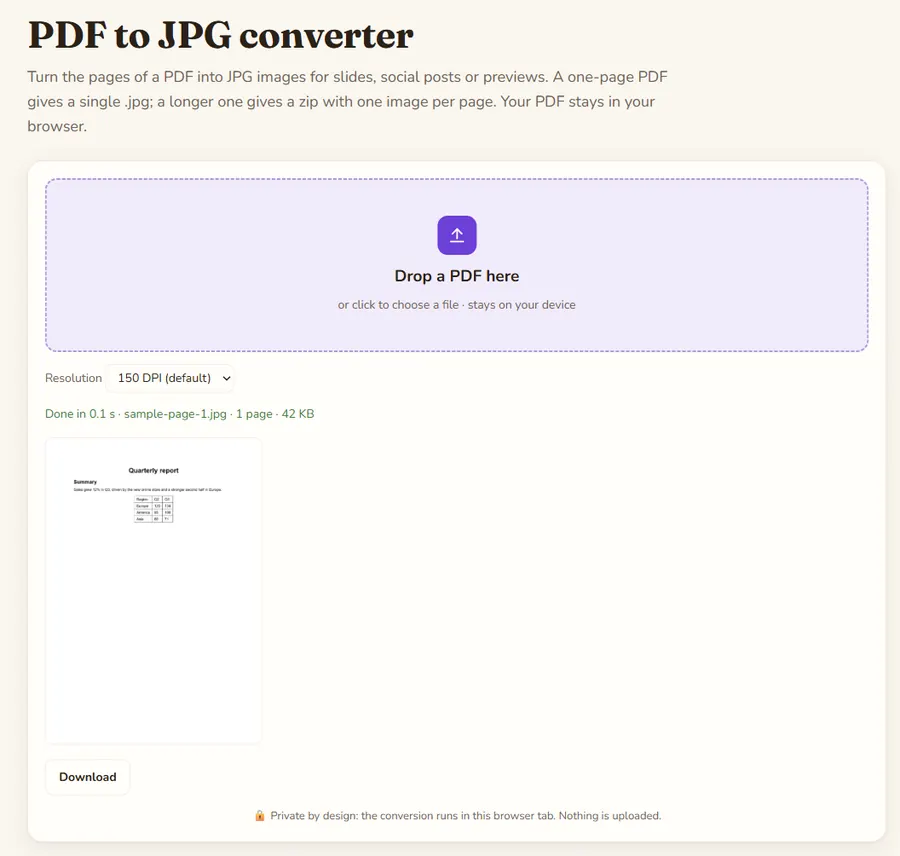
Abra la herramienta PDF a JPG, suba su PDF, elija una resolución (150 DPI sirve para casi todo) y descargue. Un PDF de una página da un .jpg; uno más largo da un zip con una imagen por página. Todo ocurre en su navegador.
Herramienta gratuita PDF a JPG →
Los pasos
- Abra PDF a JPG.
- Arrastre su PDF o haga clic para elegirlo.
- Elija la resolución: 96, 150, 200 o 300 DPI.
- Espere mientras se dibujan las páginas; un documento largo tarda más.
- Descargue: un .jpg si el PDF tiene una página, o un zip en otro caso.
¿Qué resolución elegir?
Los DPI (puntos por pulgada) determinan cuántos píxeles tiene cada página. Una hoja A4 a 150 DPI mide unos 1240 por 1750 píxeles, de sobra para presentaciones o redes sociales.
- 96 DPI: miniaturas y vistas previas.
- 150 DPI: pantallas, presentaciones y correo. Es el valor por defecto.
- 200 DPI: texto más nítido en pantallas grandes.
- 300 DPI: imágenes para imprimir. Los archivos pesan bastante más y tardan más en generarse.
¿Cómo se nombran los archivos?
Las páginas toman el nombre de su PDF: informe-page-1.jpg, informe-page-2.jpg, etc. Varias páginas llegan en un solo zip, para que el navegador pida una única descarga.
Conviene saber
- El JPG no admite transparencia: las páginas se dibujan sobre fondo blanco.
- El resultado es una fotografía de la página. El texto ya no se puede seleccionar ni buscar.
- Los formatos grandes (carteles, planos) a 300 DPI dan imágenes enormes; pruebe antes con 150 DPI.
Usos habituales
- Presentaciones: insertar una página de PDF como imagen en las diapositivas.
- Redes sociales: compartir un folleto o una página de un informe como imagen.
- Formularios que solo aceptan imágenes: algunos portales no admiten PDF pero sí JPG.
Consejo: si solo le interesa una página, convierta una vez a 150 DPI y quédese con esa imagen; no hace falta repetir el proceso página a página. Abra la primera imagen a tamaño real para comprobar que el texto pequeño sigue legible antes de convertir un documento largo a mayor resolución.
¿Y si en realidad quiere el texto?
Muchas veces se convierte a JPG cuando lo que se busca son las palabras. Si el PDF contiene texto real, PDF a texto lo entrega limpio e instantáneo. Si el PDF es un escaneado, OCR PDF lee el texto de cada página.
Un apunte
Si el PDF tiene muchas páginas y el navegador va lento, convierta por partes: divida primero el archivo con Dividir PDF y procese cada fragmento por separado. Así se usa menos memoria y se encuentra antes la imagen que se busca. Antes de enviar las imágenes, ábralas en el orden de las páginas para comprobar que ninguna salió cortada ni en blanco.
Privacidad
Privacidad: el archivo se procesa en la pestaña de su navegador y no se envía a ningún servidor. Una vez cargada la página, la herramienta sigue funcionando aunque se quede sin conexión.
FAQ
¿Cómo guardo una sola página de un PDF como JPG?
Convierta el archivo y tome la página que quiera del zip. Si el PDF tiene una sola página, obtendrá directamente el .jpg.
¿Qué resolución elijo?
150 DPI para pantallas y presentaciones; 300 DPI si va a imprimir las imágenes.
¿Por qué no puedo seleccionar el texto del JPG?
Un JPG es una imagen. Use PDF a texto u OCR PDF para recuperar las palabras.
¿Mi PDF se envía a un servidor?
No. Las páginas se dibujan en su navegador y el archivo no sale de su equipo.
Actualizado: noviembre de 2026. Los archivos se procesan en su navegador y no se envían a ningún servidor.