 Hack the Hydra
Comment fusionner des PDF en un seul fichier
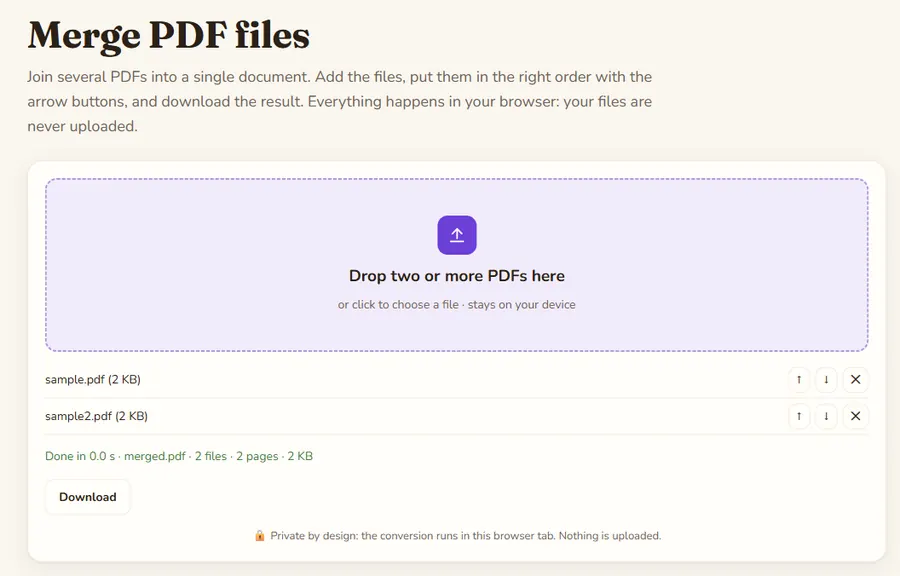
Ouvrez l’outil Fusionner PDF, déposez tous vos fichiers, placez-les dans le bon ordre avec les flèches, puis cliquez sur Télécharger. La fusion se fait dans votre navigateur : rien n’est envoyé et aucune inscription n’est demandée.
Avant de commencer
Rassemblez les fichiers dans un même dossier et, si l’ordre compte, renommez-les pour qu’ils se trient correctement (01-couverture.pdf, 02-contrat.pdf, 03-annexe.pdf). Vous pourrez réordonner dans l’outil, mais de bons noms font gagner du temps à partir de dix fichiers.
Si un PDF est protégé par un mot de passe, retirez la protection dans le logiciel qui l’a créé. Un fichier impossible à ouvrir ne peut pas être fusionné.
Les étapes
- Ouvrez Fusionner PDF.
- Déposez tous les fichiers dans la zone prévue, ou cliquez et sélectionnez-en plusieurs à la fois. Vous pouvez en ajouter d’autres ensuite.
- Vérifiez la liste. Les flèches haut et bas déplacent un fichier, la croix le retire.
- Contrôlez l’ordre : les pages suivent exactement celui de la liste. Le PDF est reconstruit à chaque modification.
- Cliquez sur Télécharger, puis ouvrez le résultat pour vérifier le nombre de pages et l’ordre avant de l’envoyer.
Qu’est-ce qui est conservé, et qu’est-ce qui ne l’est pas ?
Les pages sont copiées telles quelles : le texte reste sélectionnable, les images gardent leur qualité et des formats de page différents peuvent être mélangés (une page paysage à côté d’une page portrait, par exemple).
En revanche, les signets, les champs de formulaire et les liens vers d’autres pages des fichiers d’origine ne sont pas repris. Si vous tenez à une table des matières cliquable ou à des formulaires, refaites-les dans un éditeur PDF après la fusion.
Comment fusionner seulement certaines pages ?
L’outil assemble des fichiers entiers. Pour ne garder que quelques pages d’un long document, extrayez-les d’abord avec Diviser PDF, puis fusionnez les morceaux. Si un scan est à l’envers, corrigez-le avec Pivoter PDF avant la fusion.
Pourquoi fusionner dans le navigateur ?
Contrats, factures, justificatifs et pièces d’identité sont les documents les plus souvent fusionnés, et ceux qu’il vaut mieux ne pas confier à n’importe quel serveur. Ici, une bibliothèque libre travaille dans votre onglet.
Confidentialité : le fichier est traité dans l’onglet de votre navigateur et n’est pas envoyé à un serveur. Une fois la page chargée, l’outil fonctionne même sans connexion.
Liste de contrôle avant l’envoi
- Faites défiler le fichier fusionné une fois : le nombre de pages égale-t-il la somme des originaux ?
- Vérifiez qu’aucune page n’est à l’envers ni coupée.
- Regardez le poids du fichier. Beaucoup de messageries limitent les pièces jointes à environ 20 à 25 Mo.
- Donnez-lui un nom clair, par exemple
2026-bail-complet.pdf.
Si le fichier est trop lourd pour un e-mail, compressez d’abord les images des PDF sources, ou partagez un lien plutôt qu’une pièce jointe.
Que faire en cas de problème ?
- Un fichier est refusé : il est sans doute chiffré ou abîmé. Réenregistrez-le avec « Imprimer en PDF » depuis un lecteur PDF et réessayez.
- Le résultat est volumineux : la fusion ne compresse pas. La taille est à peu près la somme des fichiers ; réduisez les gros scans avant.
- L’ordre est mauvais : changez-le dans la liste, le résultat se met à jour.
FAQ
Y a-t-il une limite au nombre de PDF ?
L’outil n’impose pas de limite. La limite pratique est la mémoire de votre appareil, car tout reste dans l’onglet. Pour de très gros lots, procédez par groupes.
La fusion réduit-elle la qualité ?
Non. Les pages sont copiées sans être recalculées : texte et images gardent leur qualité.
Peut-on fusionner des PDF protégés par mot de passe ?
Pas directement. Retirez le mot de passe dans le logiciel d’origine, puis fusionnez.
Mes fichiers sont-ils envoyés quelque part ?
Non. La fusion se fait dans votre navigateur et les fichiers restent sur votre ordinateur.
Mis à jour : novembre 2026. Les fichiers sont traités dans votre navigateur et ne sont pas envoyés.