 Hack the Hydra
PDF-Dateien zu einer Datei zusammenfügen
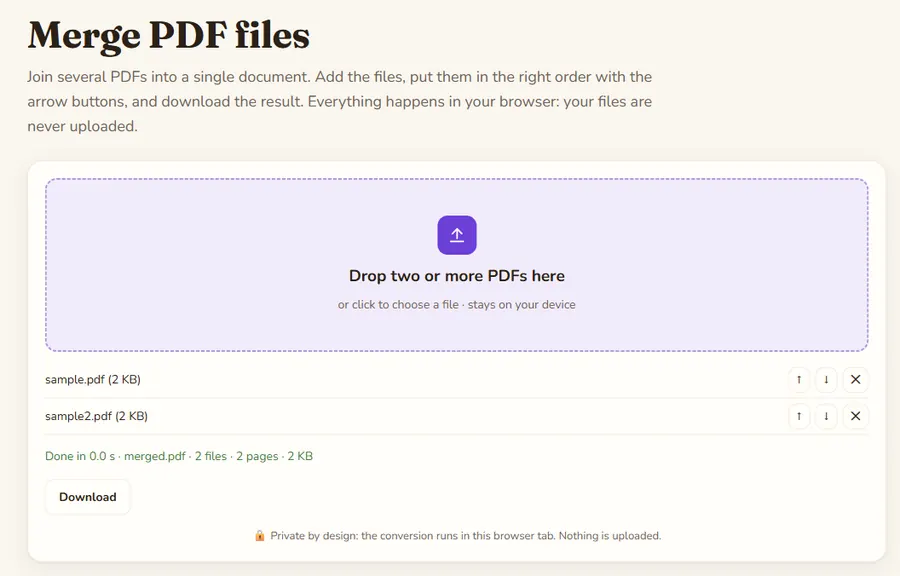
Öffnen Sie das Werkzeug PDF zusammenfügen, ziehen Sie alle Dateien hinein, bringen Sie sie mit den Pfeilen in die richtige Reihenfolge und klicken Sie auf Herunterladen. Das Zusammenfügen läuft in Ihrem Browser: Nichts wird hochgeladen, eine Anmeldung ist nicht nötig.
Kostenloses Werkzeug PDF zusammenfügen →
Vorbereitung
Legen Sie die Dateien in einen Ordner und benennen Sie sie, falls die Reihenfolge wichtig ist, so um, dass sie richtig sortiert werden (01-Deckblatt.pdf, 02-Vertrag.pdf, 03-Anhang.pdf). Im Werkzeug lässt sich die Reihenfolge zwar ändern, aber gute Dateinamen sparen ab zehn Dateien Zeit.
Ist ein PDF mit einem Passwort geschützt, entfernen Sie den Schutz zuerst in dem Programm, mit dem es erstellt wurde. Eine Datei, die sich nicht öffnen lässt, kann auch nicht zusammengefügt werden.
Die Schritte
- Öffnen Sie PDF zusammenfügen.
- Ziehen Sie alle Dateien auf die Ablagefläche oder klicken Sie darauf und wählen Sie mehrere Dateien auf einmal aus. Weitere lassen sich später ergänzen.
- Prüfen Sie die Liste. Mit den Pfeilen verschieben Sie eine Datei, mit dem Kreuz entfernen Sie sie.
- Kontrollieren Sie die Reihenfolge: Die Seiten erscheinen genau so, wie die Liste es vorgibt. Das PDF wird bei jeder Änderung neu aufgebaut.
- Klicken Sie auf Herunterladen und öffnen Sie das Ergebnis, um Seitenzahl und Reihenfolge zu prüfen, bevor Sie es verschicken.
Was bleibt erhalten und was nicht?
Die Seiten werden unverändert übernommen: Text bleibt markierbar, Bilder behalten ihre Qualität, und unterschiedliche Seitenformate lassen sich mischen (eine Querformatseite neben einer Hochformatseite ist kein Problem).
Lesezeichen, Formularfelder und Links, die auf andere Seiten der Ausgangsdateien verweisen, werden dagegen nicht übernommen. Wenn Sie ein anklickbares Inhaltsverzeichnis oder ausfüllbare Formulare brauchen, erstellen Sie diese nach dem Zusammenfügen in einem PDF-Editor neu.
Wie fügt man nur einzelne Seiten zusammen?
Das Werkzeug verbindet ganze Dateien. Wenn Sie aus einem langen Dokument nur wenige Seiten brauchen, extrahieren Sie diese zuerst mit PDF teilen und fügen die Teile dann zusammen. Steht ein Scan auf dem Kopf, korrigieren Sie ihn vorher mit PDF drehen.
Checkliste vor dem Versand
- Blättern Sie die fertige Datei einmal durch: Entspricht die Seitenzahl der Summe der Originale?
- Prüfen Sie, ob keine Seite auf dem Kopf steht oder abgeschnitten ist.
- Schauen Sie auf die Dateigröße. Viele E-Mail-Anbieter begrenzen Anhänge auf etwa 20 bis 25 MB; verkleinern Sie dann vorher die schwersten Scans.
- Geben Sie der Datei einen klaren Namen mit Datum oder Version, damit nicht der falsche Entwurf verschickt wird.
Warum im Browser zusammenfügen?
Verträge, Rechnungen, Belege und Ausweiskopien gehören zu den Dokumenten, die am häufigsten zusammengefügt werden – und die man am wenigsten irgendeinem Server anvertrauen möchte. Hier arbeitet eine Open-Source-Bibliothek in Ihrem Tab.
Datenschutz: Die Datei wird im Tab Ihres Browsers verarbeitet und nicht an einen Server gesendet. Sobald die Seite geladen ist, funktioniert das Werkzeug auch ohne Internetverbindung.
Was tun, wenn etwas nicht klappt?
- Eine Datei wird abgelehnt: Sie ist vermutlich verschlüsselt oder beschädigt. Speichern Sie sie in einem PDF-Reader über „Als PDF drucken“ neu und versuchen Sie es noch einmal.
- Das Ergebnis ist sehr groß: Zusammenfügen komprimiert nicht. Die Größe entspricht etwa der Summe der Dateien; verkleinern Sie große Scans vorher.
- Die Reihenfolge stimmt nicht: Ändern Sie sie in der Liste, das Ergebnis wird aktualisiert.
FAQ
Gibt es eine Obergrenze für die Anzahl der PDFs?
Das Werkzeug setzt keine Grenze. Praktisch begrenzt der Arbeitsspeicher Ihres Geräts, da alles im Tab bleibt. Bei sehr großen Mengen arbeiten Sie am besten in Gruppen.
Verschlechtert das Zusammenfügen die Qualität?
Nein. Die Seiten werden ohne Neuberechnung übernommen, Text und Bilder behalten ihre Qualität.
Lassen sich passwortgeschützte PDFs zusammenfügen?
Nicht direkt. Entfernen Sie das Passwort im Ursprungsprogramm und fügen Sie die Dateien danach zusammen.
Werden meine Dateien irgendwohin gesendet?
Nein. Das Zusammenfügen läuft in Ihrem Browser, die Dateien bleiben auf Ihrem Rechner.
Aktualisiert: November 2026. Die Dateien werden in Ihrem Browser verarbeitet und nicht hochgeladen.