 Hack the Hydra
Cómo unir archivos PDF en uno solo
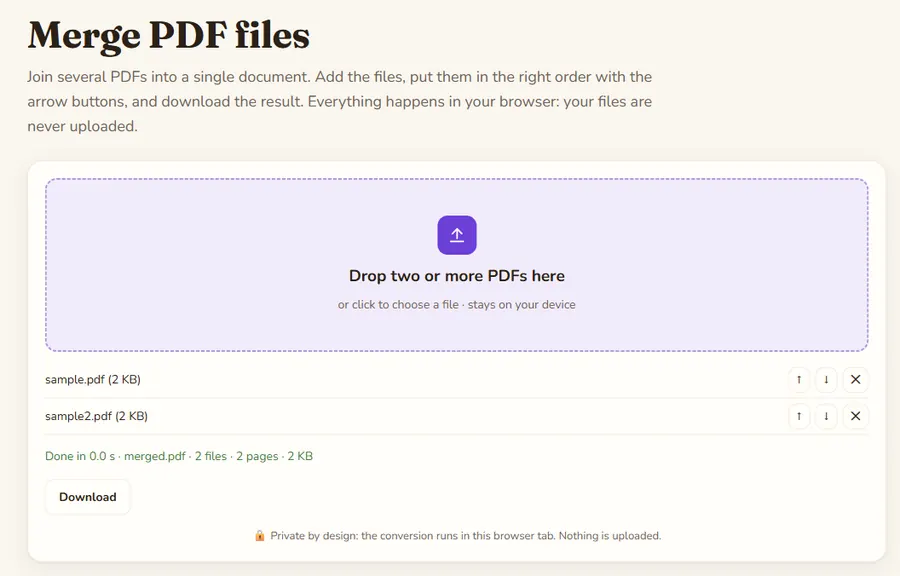
Abra la herramienta Unir PDF, arrastre todos sus archivos, colóquelos en el orden correcto con las flechas y pulse Descargar. La unión se hace dentro de su navegador: no se sube nada y no hace falta registrarse.
Herramienta gratuita Unir PDF →
Antes de empezar
Reúna los archivos en una misma carpeta y, si el orden importa, renómbrelos para que se ordenen bien (01-portada.pdf, 02-contrato.pdf, 03-anexo.pdf). Podrá reordenarlos en la herramienta, pero unos buenos nombres ahorran tiempo cuando son diez archivos o más.
Si un PDF tiene contraseña, quítela antes en el programa que lo creó. Un archivo que no se puede abrir tampoco se puede unir.
Los pasos
- Abra Unir PDF.
- Arrastre todos los archivos a la zona indicada, o haga clic y seleccione varios a la vez. Puede añadir más después.
- Revise la lista. Las flechas de subir y bajar mueven un archivo; la cruz lo elimina.
- Compruebe el orden: las páginas aparecen exactamente como en la lista. El PDF se vuelve a generar cada vez que cambia la lista.
- Pulse Descargar y abra el resultado para verificar el número de páginas y el orden antes de enviarlo.
¿Qué se conserva y qué no?
Las páginas se copian tal cual: el texto sigue siendo seleccionable, las imágenes mantienen su calidad y se pueden mezclar tamaños de página distintos (una página horizontal junto a una vertical no da problemas).
En cambio, los marcadores, los campos de formulario y los enlaces que apuntan a otras páginas de los archivos originales no se trasladan. Si necesita un índice con enlaces o formularios rellenables, rehágalos con un editor de PDF después de unir.
¿Cómo unir solo algunas páginas?
La herramienta une archivos completos. Para usar solo unas pocas páginas de un documento largo, extráigalas primero con Dividir PDF y luego una los fragmentos. Si un escaneado quedó al revés, corríjalo con Girar PDF antes de unirlo.
Lista de comprobación antes de enviar
- Recorra el archivo una vez: ¿el total de páginas coincide con la suma de los originales?
- Compruebe que ninguna página esté del revés o cortada.
- Mire el tamaño del archivo. Muchos servicios de correo limitan los adjuntos a unos 20-25 MB; si se pasa, reduzca antes las imágenes o escaneos más pesados.
- Dele un nombre claro, con fecha o versión, para no mandar el borrador equivocado.
¿Por qué unir en el navegador?
Contratos, facturas, justificantes e imágenes de documentos de identidad son lo que más se une y lo que menos conviene confiar a cualquier servidor. Aquí el trabajo lo hace una biblioteca de código abierto dentro de su pestaña.
Privacidad: el archivo se procesa en la pestaña de su navegador y no se envía a ningún servidor. Una vez cargada la página, la herramienta sigue funcionando aunque se quede sin conexión.
¿Qué hacer si algo sale mal?
- Se rechaza un archivo: probablemente esté cifrado o dañado. Vuelva a guardarlo con «Imprimir como PDF» desde un visor y pruebe otra vez.
- El resultado pesa mucho: unir no comprime. El tamaño será aproximadamente la suma de los archivos; reduzca antes los escaneos grandes.
- El orden no es el que quería: cámbielo en la lista y el resultado se actualiza.
FAQ
¿Hay un límite de archivos PDF?
La herramienta no impone ninguno. El límite práctico es la memoria de su dispositivo, porque todo se queda en la pestaña. Con lotes muy grandes, trabaje por grupos.
¿Unir PDF reduce la calidad?
No. Las páginas se copian sin volver a calcularse, así que texto e imágenes mantienen su calidad.
¿Se pueden unir PDF protegidos con contraseña?
No directamente. Quite la contraseña en el programa de origen y después una los archivos.
¿Mis archivos se envían a algún sitio?
No. La unión se hace en su navegador y los archivos permanecen en su equipo.
Actualizado: noviembre de 2026. Los archivos se procesan en su navegador y no se envían a ningún servidor.