 Hack the Hydra
Comment convertir Excel en JSON
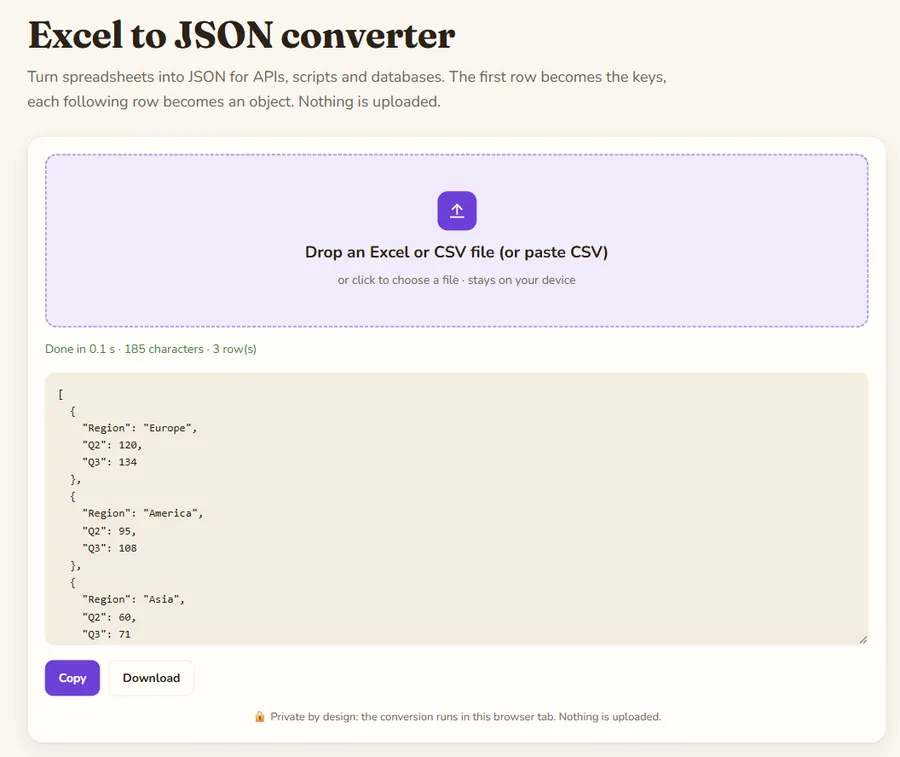
Ouvrez l’outil Excel to JSON, déposez votre fichier XLSX, XLS, ODS ou CSV (ou collez du CSV), puis copiez ou téléchargez le résultat. La première ligne devient les clés et chaque ligne suivante devient un objet. Rien n’est envoyé.
Outil Excel to JSON gratuit (en anglais) →
Préparer le tableur
La conversion se fie à votre première ligne, prenez donc une minute pour la soigner :
- Mettez des noms de colonnes clairs et uniques en ligne 1 (
email,unit_price). Des noms en double s’écraseraient comme clés. - Supprimez les lignes de titre, les cellules fusionnées et les lignes vides au-dessus de l’en-tête.
- Évitez les lignes de totaux en bas, sauf si vous les voulez comme données.
Étapes
- Ouvrez Excel to JSON.
- Déposez le fichier. Pour du CSV simple, vous pouvez aussi coller le texte.
- Vérifiez le résultat à l’écran.
- Copiez-le, ou téléchargez le fichier .json.
Pour un CSV seul, CSV to JSON est une voie directe.
À quoi ressemble le résultat ?
Un classeur à une seule feuille devient un tableau d’objets :
[
  {"name": "Anna", "city": "Lyon", "age": 31},
  {"name": "Marc", "city": null, "age": 27}
]
Avec plusieurs feuilles, vous obtenez un objet dont les clés sont les noms de feuilles, chacune contenant son propre tableau. Les cellules vides deviennent null.
Pourquoi les dates et les nombres posent-ils problème ?
Les valeurs sont exportées telles qu’Excel les a calculées. Excel stocke les dates sous forme de numéros de série (par exemple 45000), et elles sortent ainsi sauf si la cellule est au format texte. Avant d’importer le JSON quelque part, vérifiez vos colonnes de dates. Une solution simple consiste à mettre la colonne de dates au format texte dans Excel, ou à convertir les numéros de série dans votre code. Les identifiants comme les numéros de téléphone ou les codes produit avec des zéros initiaux doivent aussi être stockés comme texte dans la feuille, sinon les zéros sont perdus avant même que le convertisseur ne les voie.
Usages typiques du JSON
- Alimenter une base de données ou un jeu de test avec de vraies données.
- Fournir des données à une bibliothèque de graphiques ou à une page web qui charge un fichier local.
- Envoyer un lot d’enregistrements à une API qui accepte du JSON.
- Partager un tableau avec un développeur dans un format immédiatement exploitable.
Si votre API attend d’autres noms de clés, renommez les cellules d’en-tête dans Excel avant de convertir plutôt que de modifier le JSON ensuite.
Une vérification de plus : ouvrez le JSON et regardez le premier et le dernier objet. Si le dernier contient des totaux ou des notes, supprimez ces lignes de la feuille et convertissez à nouveau, pour que le tableau de données ne contienne que de vrais enregistrements.
Étapes suivantes
Collez le résultat dans le formateur JSON pour le valider et le mettre en forme. Chargez-le ensuite dans votre script, API ou base de données. Les gros fichiers fonctionnent, mais tout est conservé dans la mémoire du navigateur : découpez donc les très gros classeurs.
Confidentialité : le fichier est traité dans l’onglet de votre navigateur et n’est pas envoyé à un serveur. Une fois la page chargée, vous pouvez même vous déconnecter d’internet et elle continue de fonctionner.
FAQ
Puis-je coller du CSV au lieu de téléverser un fichier ?
Oui, l’outil accepte le texte CSV collé en plus des fichiers.
Quels types de fichiers sont pris en charge ?
XLSX, XLS, ODS et CSV.
Pourquoi mes dates sont-elles des nombres ?
Excel stocke les dates sous forme de numéros de série. Mettez la colonne au format texte avant de convertir, ou convertissez-les dans votre code.
Mon tableur est-il envoyé quelque part ?
Non, la conversion s’effectue dans votre navigateur.
Mis à jour : novembre 2026. Les fichiers sont traités dans votre navigateur et ne sont pas envoyés.