 Hack the Hydra
Excel in JSON umwandeln
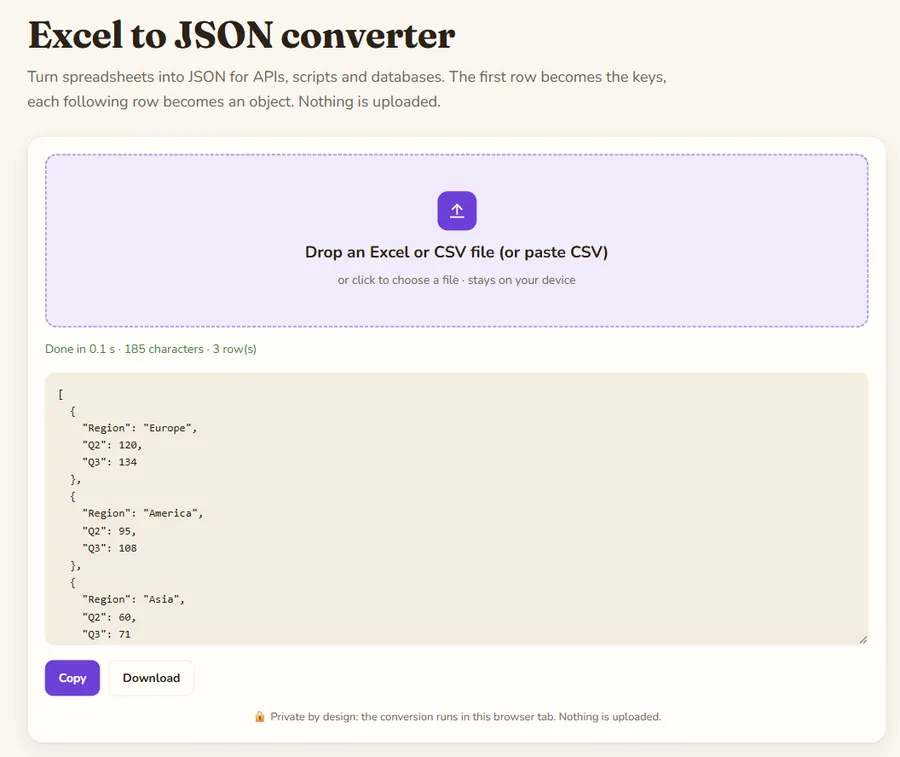
Öffnen Sie das Tool Excel to JSON, legen Sie Ihre XLSX-, XLS-, ODS- oder CSV-Datei ab (oder fügen Sie CSV ein) und kopieren oder laden Sie das Ergebnis herunter. Die erste Zeile wird zu den Schlüsseln, jede folgende Zeile zu einem Objekt. Es wird nichts hochgeladen.
Kostenloses Excel-to-JSON-Tool (auf Englisch) →
Die Tabelle vorbereiten
Die Umwandlung verlässt sich auf Ihre erste Zeile, nehmen Sie sich dafür also eine Minute Zeit:
- Setzen Sie klare, eindeutige Spaltennamen in Zeile 1 (
email,unit_price). Doppelte Namen würden sich als Schlüssel gegenseitig überschreiben. - Entfernen Sie Titelzeilen, verbundene Zellen und Leerzeilen über der Kopfzeile.
- Vermeiden Sie Summenzeilen am Ende, es sei denn, Sie wollen sie als Daten.
Schritte
- Öffnen Sie Excel to JSON.
- Legen Sie die Datei ab. Bei einfachem CSV können Sie den Text auch einfügen.
- Prüfen Sie die Ausgabe auf dem Bildschirm.
- Kopieren Sie sie oder laden Sie die .json-Datei herunter.
Für reines CSV ist CSV to JSON der direkte Weg.
Wie sieht die Ausgabe aus?
Eine Arbeitsmappe mit einem einzigen Tabellenblatt wird zu einem Array von Objekten:
[
  {"name": "Anna", "city": "Lyon", "age": 31},
  {"name": "Marc", "city": null, "age": 27}
]
Bei mehreren Tabellenblättern erhalten Sie ein Objekt, dessen Schlüssel die Blattnamen sind und das jeweils sein eigenes Array enthält. Leere Zellen werden zu null.
Warum machen Datum und Zahlen oft Ärger?
Die Werte werden so exportiert, wie Excel sie berechnet hat. Excel speichert Datumswerte als fortlaufende Zahlen (zum Beispiel 45000), und sie kommen auch so heraus, sofern die Zelle nicht als Text formatiert ist. Prüfen Sie Ihre Datumsspalten, bevor Sie das JSON irgendwo importieren. Eine einfache Lösung ist, die Datumsspalte in Excel als Text zu formatieren oder die Seriennummern in Ihrem Code umzurechnen. Kennungen wie Telefonnummern oder Produktcodes mit führenden Nullen sollten ebenfalls als Text in der Tabelle gespeichert sein, sonst gehen die Nullen verloren, bevor der Konverter sie überhaupt sieht.
Typische Verwendungen des JSON
- Eine Datenbank oder ein Testfixture mit echten Daten füllen.
- Eine Diagrammbibliothek oder eine Webseite speisen, die eine lokale Datei lädt.
- Einen Stapel Datensätze an eine API senden, die JSON akzeptiert.
- Eine Tabelle in einem Format an Entwickler weitergeben, das sie sofort nutzen können.
Erwartet Ihre API andere Schlüsselnamen, benennen Sie die Kopfzellen in Excel vor der Umwandlung um, statt das JSON hinterher zu bearbeiten.
Noch eine Kontrolle: Öffnen Sie das JSON und sehen Sie sich das erste und das letzte Objekt an. Enthält das letzte Summen oder Notizen, löschen Sie diese Zeilen aus der Tabelle und wandeln Sie erneut um, damit das Daten-Array nur echte Datensätze enthält.
Nächste Schritte
Fügen Sie das Ergebnis in den JSON-Formatierer ein, um es zu validieren und zu formatieren. Laden Sie es dann in Ihr Skript, Ihre API oder Datenbank. Große Dateien funktionieren, aber alles wird im Browser-Speicher gehalten, teilen Sie sehr große Arbeitsmappen also auf.
Datenschutz: Die Datei wird im Tab Ihres Browsers verarbeitet und nicht auf einen Server hochgeladen. Sobald die Seite geladen ist, können Sie sogar die Internetverbindung trennen, und sie funktioniert weiter.
FAQ
Kann ich CSV einfügen, statt hochzuladen?
Ja, das Tool akzeptiert eingefügten CSV-Text ebenso wie Dateien.
Welche Dateitypen werden unterstützt?
XLSX, XLS, ODS und CSV.
Warum sind meine Datumswerte Zahlen?
Excel speichert Datumswerte als fortlaufende Zahlen. Formatieren Sie die Spalte vor der Umwandlung als Text oder rechnen Sie sie in Ihrem Code um.
Wird meine Tabelle hochgeladen?
Nein, die Umwandlung läuft in Ihrem Browser.
Aktualisiert: November 2026. Die Dateien werden in Ihrem Browser verarbeitet und nicht hochgeladen.