 Hack the Hydra
Comment convertir un PDF en texte
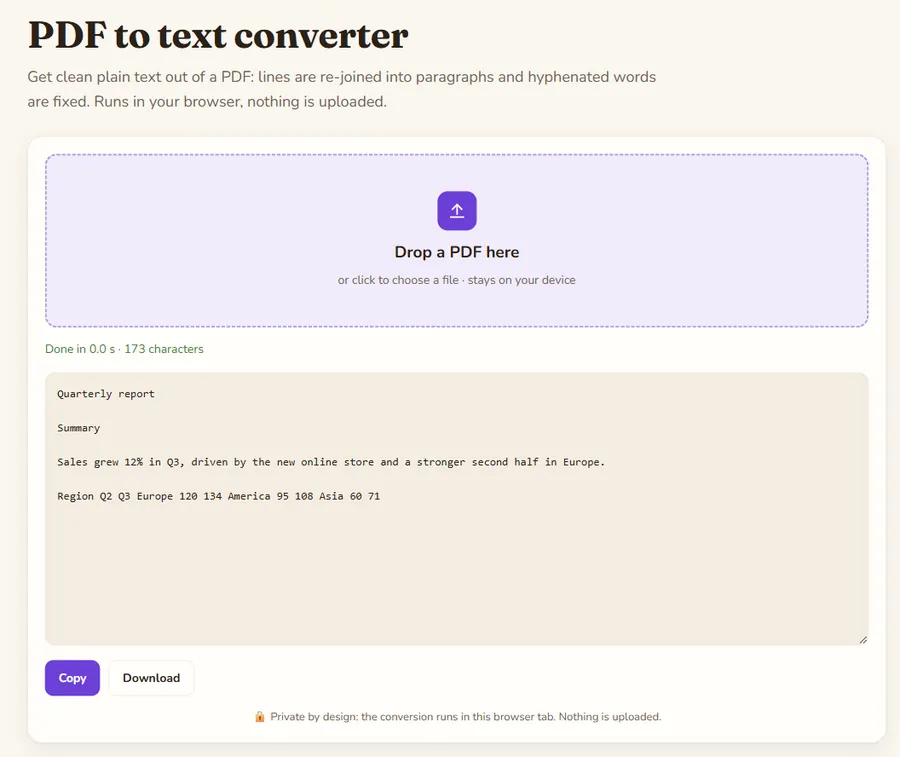
Ouvrez l’outil PDF en texte, déposez votre PDF et téléchargez le fichier .txt ou copiez le texte. Les lignes sont recollées en paragraphes et les mots coupés en fin de ligne sont réparés. Tout se passe dans votre navigateur. Si le PDF est un scan, utilisez l’OCR.
Les étapes
- Ouvrez PDF en texte.
- Déposez votre PDF ou cliquez pour le choisir.
- Attendez l’extraction ; c’est généralement très rapide.
- Relisez le début du texte pour vérifier l’ordre des paragraphes.
- Copiez le texte ou téléchargez le .txt.
Pourquoi le copier-coller direct est-il pénible ?
Quand vous copiez depuis un lecteur PDF, chaque ligne de la page devient une ligne du texte collé, et les mots coupés par un tiret restent coupés (« informa- tion »). L’outil recolle les lignes en paragraphes et répare ces coupures, ce qui évite des minutes de nettoyage manuel.
Que faut-il vérifier ?
- Colonnes : un PDF en plusieurs colonnes peut mélanger l’ordre de lecture ; contrôlez les deux premières pages.
- Tableaux : ils deviennent du texte linéaire. Pour garder une structure, essayez PDF en Markdown.
- En-têtes et numéros de page : ils peuvent apparaître au milieu du texte ; supprimez-les à la main si besoin.
Et si presque rien n’en sort ?
Un fichier qui ne donne presque aucun texte est un scan : ses pages sont des images. Utilisez OCR PDF, qui lit chaque page dans votre navigateur. L’OCR est plus lent et peut faire des erreurs, alors relisez les chiffres et les noms.
Cas d’usage
- Copier un passage de contrat ou de rapport dans un e-mail ou un document.
- Compter les mots d’un texte ou le préparer pour une relecture.
- Alimenter un moteur de recherche interne ou un outil d’analyse.
- Traduire un document avec un outil qui n’accepte que du texte.
Pour un PDF protégé par un mot de passe, retirez d’abord la protection dans le logiciel d’origine.
Conseil : pour un long document, commencez par le convertir en entier puis utilisez la recherche de votre éditeur pour retrouver un passage, plutôt que de recopier page par page. Si le texte doit être publié ou cité, comparez toujours les chiffres importants avec le PDF d’origine. Enfin, enregistrez le .txt en UTF-8 dans votre éditeur afin que les accents et les guillemets s’affichent correctement partout.
Texte brut ou Markdown ?
Le texte brut convient aux recherches, aux comptages de mots et au copier-coller. Si vous destinez le document à un assistant d’IA, le Markdown conserve les titres, ce qui l’aide à s’y repérer.
Confidentialité : le fichier est traité dans l’onglet de votre navigateur et n’est pas envoyé à un serveur. Une fois la page chargée, l’outil fonctionne même sans connexion.
Exemple : une page, avant et après
Un PDF de test d’une page contient un titre, deux intertitres et un paragraphe que la mise en page coupe en deux lignes. Copié depuis un lecteur PDF, le paragraphe garde ce retour à la ligne :
Employees can work from home up to three days a week,
after agreement with their manager.
Avec l’outil PDF en texte, la même page donne :
Remote work policy

Who can work remotely

Employees can work from home up to three days a week, after agreement with their manager.

Equipment

The company provides a laptop and a headset.
Titres et paragraphes sont séparés par une ligne vide et la phrase coupée est recollée, prête à coller dans un e-mail ou un outil de traduction.
FAQ
Pourquoi mon texte copié contient-il tant de retours à la ligne ?
Les PDF placent le texte ligne par ligne. L’outil recolle les lignes en paragraphes.
Le PDF est un scan, que faire ?
Passez par l’outil OCR PDF, qui lit le texte des images de pages.
Y a-t-il une limite de pages ?
L’outil n’impose pas de limite ; les très longs fichiers demandent simplement un peu plus de temps.
Mon PDF est-il envoyé sur un serveur ?
Non, l’extraction se fait dans votre navigateur.
Mis à jour : novembre 2026. Les fichiers sont traités dans votre navigateur et ne sont pas envoyés.