 Hack the Hydra
Comment compresser une image
Ouvrez l’outil Compresser une image, déposez un fichier JPG ou WebP, réglez la qualité autour de 75 et la largeur maximale à 1920 px, puis téléchargez. Pour la plupart des photos, le poids chute fortement sans différence visible à l’écran.
Outil gratuit Compresser une image →
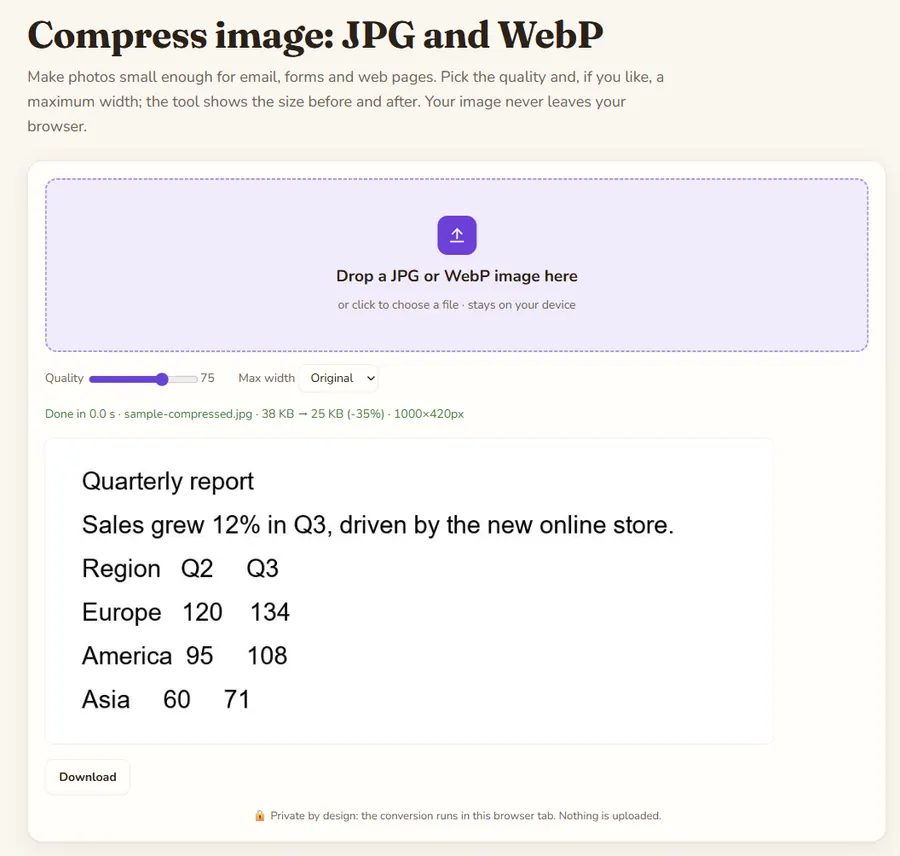
Quels sont les deux leviers ?
Une image est lourde pour deux raisons : elle contient beaucoup de pixels et chacun est peu compressé. L’outil agit sur les deux. La qualité règle l’intensité de la compression. La largeur maximale règle le nombre de pixels. Réduire la largeur est souvent le geste le plus efficace : une photo de téléphone de 12 mégapixels fait environ 4000 px de large, bien plus que nécessaire pour un écran ou un e-mail.
Les étapes
- Ouvrez Compresser une image.
- Déposez votre fichier JPG ou WebP, ou cliquez pour le choisir. Vous pouvez en ajouter plusieurs.
- Réglez le curseur de qualité. Commencez à 75.
- Choisissez une largeur maximale, ou laissez « Original » si vous ne devez pas redimensionner.
- Comparez le poids avant et après, puis cliquez sur Télécharger.
Réglages recommandés
- Page web ou e-mail : qualité 75, largeur 1920 px.
- Impression possible : qualité 85, largeur d’origine.
- Limite d’envoi de type 200 Ko : qualité 60, largeur 1280 px, puis baissez par petits pas jusqu’à passer sous la limite.
- Miniatures, avatars : largeur 800 px ou moins.
Ne changez qu’un réglage à la fois pour voir lequel a fait la différence.
Quels formats sont pris en charge ?
L’outil compresse les JPG et les WebP et les enregistre dans le même format. Pour une capture ou une photo en PNG, convertissez-la d’abord avec PNG en JPG : une photo est bien plus légère en JPG. Gardez le PNG pour les logos et les aplats où les bords nets comptent.
Pourquoi le résultat est-il parfois plus lourd ?
Une image déjà bien compressée peut grossir une fois réencodée. L’outil affiche les poids avant et après, vous le verrez. Baissez alors la qualité ou la largeur, ou gardez simplement l’original.
Comment compresser plusieurs photos ?
Vous pouvez ajouter plusieurs images à la fois et leur appliquer les mêmes réglages, pratique pour une galerie ou un catalogue. Utilisez un seul réglage pour tout le lot, puis ouvrez la plus grosse et la plus détaillée à 100 % pour vérifier que la qualité tient. Nommez clairement les résultats et gardez vos originaux dans un autre dossier : la compression est avec perte et les détails éliminés ne reviennent pas depuis la petite copie.
Pour un site web, indiquez aussi la largeur et la hauteur dans votre page afin d’éviter les sauts de mise en page pendant le chargement.
Vérifier le résultat
Zoomez à 100 % et regardez les visages, le texte et les dégradés, où les défauts apparaissent en premier. Des blocs visibles ou des bandes de couleur signalent une qualité trop basse. Les métadonnées ne sont pas reprises : l’image est redessinée et réencodée dans votre navigateur, donc les données EXIF comme la position GPS, le modèle d’appareil ou la date de prise de vue ne sont pas copiées dans le fichier compressé (vérifié avec une photo de test).
Confidentialité : le fichier est traité dans l’onglet de votre navigateur et n’est pas envoyé à un serveur. Une fois la page chargée, l’outil fonctionne même sans connexion.
FAQ
Comment passer une photo sous 200 Ko ?
Partez de la qualité 60 et d’une largeur de 1280 px. Si c’est encore trop lourd, descendez à 800 px ou baissez la qualité par pas de 5.
La compression dégrade-t-elle l’image ?
Elle est avec perte : un peu de détail est éliminé. Entre 70 et 85 de qualité, la perte est rarement visible à l’écran.
Peut-on compresser un PNG ?
Pas directement. Convertissez d’abord les photos PNG en JPG, puis compressez.
Mon image est-elle envoyée sur un serveur ?
Non. Elle est traitée dans votre navigateur.
Mis à jour : novembre 2026. Les fichiers sont traités dans votre navigateur et ne sont pas envoyés.