 Hack the Hydra
Bild komprimieren und Dateigröße verkleinern
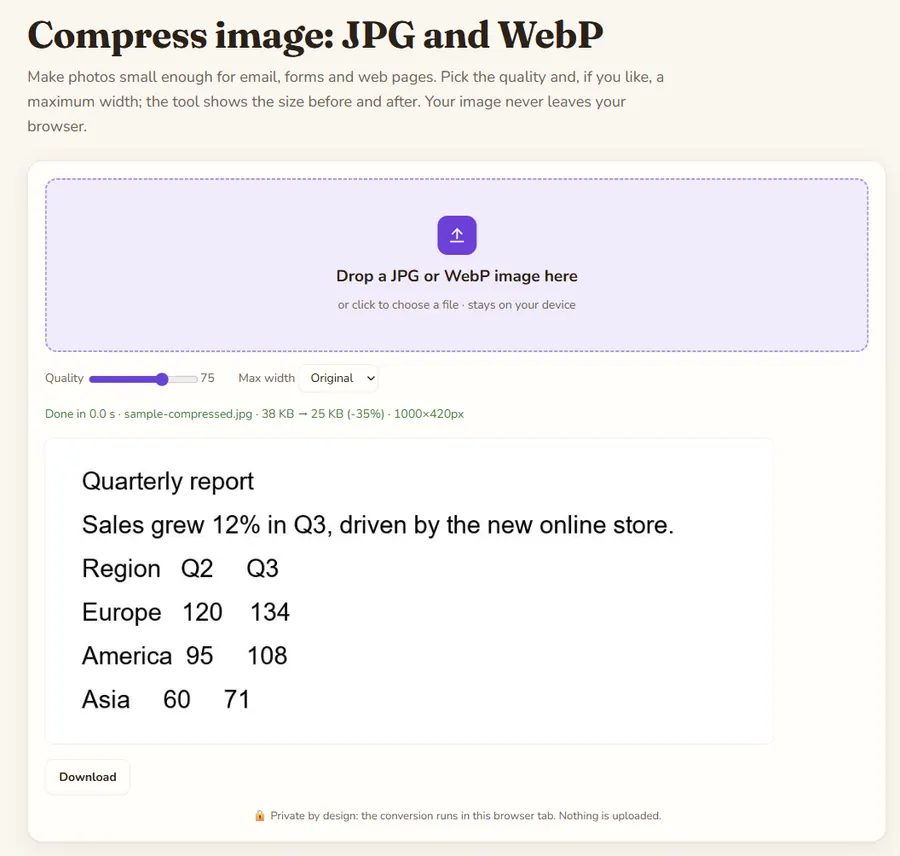
Öffnen Sie das Werkzeug Bild komprimieren, laden Sie eine JPG- oder WebP-Datei hinein, stellen Sie die Qualität auf etwa 75 und die maximale Breite auf 1920 px und laden Sie das Ergebnis herunter. Bei den meisten Fotos sinkt die Dateigröße deutlich, ohne dass man am Bildschirm einen Unterschied sieht.
Kostenloses Werkzeug Bild komprimieren →
Welche zwei Stellschrauben gibt es?
Ein Bild ist aus zwei Gründen groß: Es enthält viele Pixel, und jedes ist nur schwach komprimiert. Das Werkzeug setzt an beidem an. Die Qualität steuert die Stärke der Kompression, die maximale Breite die Zahl der Pixel. Die Breite zu verringern ist oft am wirksamsten: Ein Handyfoto mit 12 Megapixeln ist rund 4000 px breit, viel mehr, als ein Bildschirm oder eine E-Mail braucht.
Die Schritte
- Öffnen Sie Bild komprimieren.
- Ziehen Sie Ihre JPG- oder WebP-Datei hinein oder klicken Sie zum Auswählen. Mehrere Bilder sind möglich.
- Stellen Sie den Qualitätsregler ein. Beginnen Sie bei 75.
- Wählen Sie eine maximale Breite oder lassen Sie „Original“ stehen, wenn nichts skaliert werden soll.
- Vergleichen Sie die Größe vorher und nachher und klicken Sie auf Herunterladen.
Empfohlene Einstellungen
- Website oder E-Mail: Qualität 75, Breite 1920 px.
- Möglicher Druck: Qualität 85, Originalbreite.
- Upload-Limit von etwa 200 KB: Qualität 60, Breite 1280 px, dann in kleinen Schritten weiter senken, bis die Grenze unterschritten ist.
- Vorschaubilder und Profilbilder: Breite 800 px oder weniger.
Ändern Sie immer nur eine Einstellung auf einmal, dann sehen Sie, was den Unterschied gemacht hat.
Welche Formate werden unterstützt?
Das Werkzeug komprimiert JPG und WebP und speichert sie im selben Format. Haben Sie ein Foto oder einen Screenshot als PNG, wandeln Sie es zuerst mit PNG in JPG um: Ein Foto ist als JPG deutlich kleiner. PNG eignet sich besser für Logos und flächige Grafiken, bei denen scharfe Kanten zählen.
Wie komprimiert man viele Fotos auf einmal?
Sie können mehrere Bilder gleichzeitig hinzufügen und mit denselben Einstellungen verarbeiten, praktisch für eine Galerie oder einen Produktkatalog. Verwenden Sie eine Einstellung für den ganzen Stapel und prüfen Sie danach das größte und das detailreichste Bild bei 100 % Zoom.
Warum wird das Ergebnis manchmal größer?
Ein bereits stark komprimiertes Bild kann beim erneuten Kodieren wachsen. Das Werkzeug zeigt die Größen vorher und nachher, Sie sehen es also sofort. Senken Sie dann Qualität oder Breite oder behalten Sie einfach das Original.
Ergebnis prüfen
Zoomen Sie auf 100 % und achten Sie auf Gesichter, Text und Farbverläufe, wo Fehler zuerst auffallen. Sichtbare Blöcke oder Farbstreifen zeigen, dass die Qualität zu niedrig ist. Metadaten werden nicht übernommen: Das Bild wird in Ihrem Browser neu gezeichnet und kodiert, daher werden EXIF-Daten wie GPS-Standort, Kameramodell oder Aufnahmedatum nicht in die komprimierte Datei kopiert (mit einem Testfoto geprüft).
Datenschutz: Die Datei wird im Tab Ihres Browsers verarbeitet und nicht an einen Server gesendet. Sobald die Seite geladen ist, funktioniert das Werkzeug auch ohne Internetverbindung.
Original behalten
Komprimieren Sie immer eine Kopie und bewahren Sie das Original auf. JPG-Kompression ist verlustbehaftet: Was einmal entfernt wurde, lässt sich nicht zurückholen, und jedes erneute Speichern als JPG kostet etwas mehr Qualität.
FAQ
Wie bekomme ich ein Foto unter 200 KB?
Starten Sie mit Qualität 60 und einer Breite von 1280 px. Ist es noch zu groß, gehen Sie auf 800 px oder senken die Qualität in 5er-Schritten.
Verschlechtert die Kompression das Bild?
Sie ist verlustbehaftet: Ein wenig Detail geht verloren. Zwischen Qualität 70 und 85 ist der Verlust am Bildschirm selten sichtbar.
Lässt sich ein PNG komprimieren?
Nicht direkt. Wandeln Sie PNG-Fotos zuerst in JPG um und komprimieren Sie diese dann.
Wird mein Bild auf einen Server hochgeladen?
Nein. Es wird in Ihrem Browser verarbeitet.
Aktualisiert: November 2026. Die Dateien werden in Ihrem Browser verarbeitet und nicht hochgeladen.