 Hack the Hydra
Comment créer un QR code
Ouvrez le générateur de QR code, saisissez ou collez votre lien ou votre texte, choisissez PNG ou SVG et téléchargez. Le code est dessiné dans votre navigateur, sans filigrane ni date d’expiration, car il contient directement vos données et non une redirection.
Générateur de QR code gratuit →
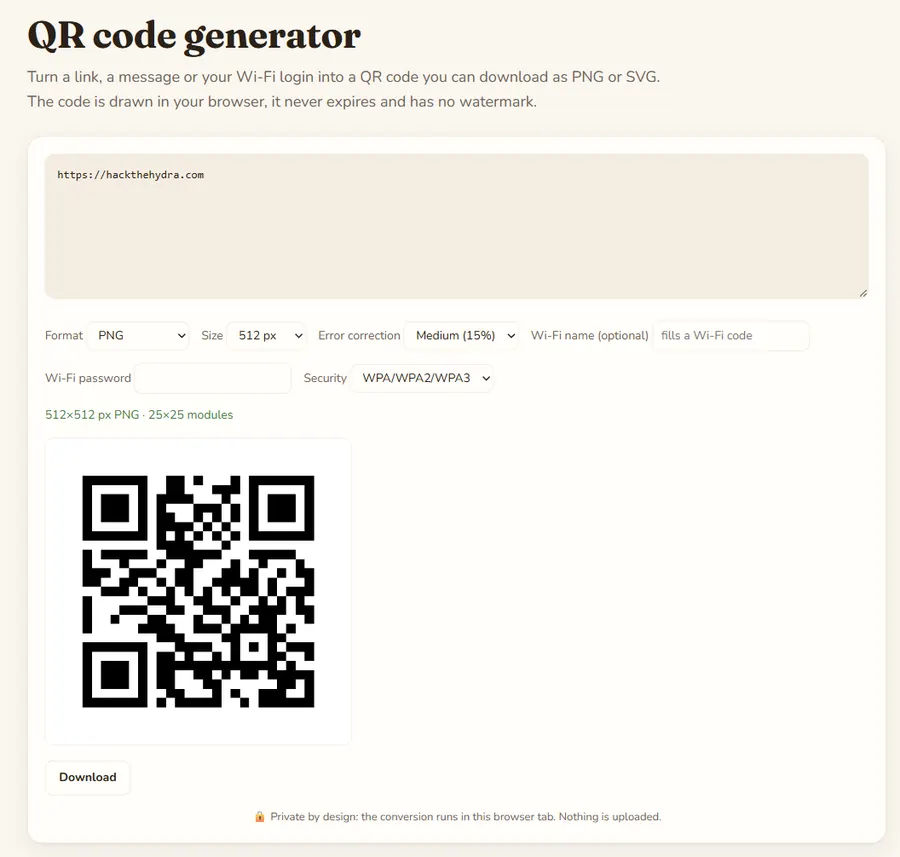
Les étapes pour un lien ou un texte
- Ouvrez le générateur de QR code.
- Collez l’adresse complète,
https://compris. Sans cela, certains téléphones affichent un simple texte au lieu d’un lien. - Choisissez le format : PNG pour les écrans et documents, SVG pour l’impression et les panneaux.
- Choisissez la taille. Prenez 1024 px ou plus si le PNG sera imprimé.
- Téléchargez le code, puis testez-le avec votre téléphone avant de l’utiliser.
Comment créer un QR code Wi-Fi ?
Vos invités rejoignent le réseau en scannant, sans taper de mot de passe. Saisissez le nom du réseau dans le champ Wi-Fi : l’outil passe alors du texte brut au format Wi-Fi standard. Ajoutez le mot de passe et choisissez le type de sécurité de votre box ; WPA couvre WPA2 et WPA3. Les téléphones dotés d’une application photo récente proposent de se connecter au scan.
Le mot de passe est inscrit en clair dans le code : n’imprimez-le qu’à un endroit où vous acceptez qu’on le lise.
Qu’est-ce que la correction d’erreur ?
Elle permet de scanner un code même s’il est sale, rayé ou partiellement recouvert par un logo. Plus le niveau est élevé, plus le code est dense, donc plus difficile à lire de loin.
- Moyen (15 %) : par défaut, adapté à la plupart des URL courtes.
- Quartile ou Élevé : seulement si le code s’use ou si vous placez un logo dessus.
Comment faire pour qu’il se scanne à chaque fois ?
- Laissez une marge blanche d’environ quatre carrés autour du code.
- Utilisez un code sombre sur fond clair, bien contrasté. Les couleurs inversées ou pâles échouent sur de nombreux lecteurs.
- Ne déformez pas l’image : gardez-la carrée.
- Un contenu court donne un code plus simple. Un long texte rend le code dense ; préférez une adresse courte.
- Pour l’impression, scannez une épreuve imprimée à la taille réelle et à la bonne distance.
Où utiliser un QR code
Parmi les bons usages : un menu de restaurant, une carte de visite renvoyant vers votre site, un panneau Wi-Fi pour vos invités, un lien vers un formulaire sur une affiche ou la page de téléchargement d’une application. Placez toujours un appel à l’action court à côté du code, comme « Scannez pour voir la carte », pour que l’on sache pourquoi scanner. Évitez les endroits où personne ne peut s’arrêter, comme un véhicule en mouvement, et ne le recouvrez pas d’un plastifié brillant qui reflète la lumière.
N’oubliez pas enfin que n’importe qui peut créer un QR code menant n’importe où : regardez l’adresse affichée par votre téléphone avant d’ouvrir le code d’un inconnu.
Code statique et changement de destination
Le code contient vos données elles-mêmes : pas de compteur de scans, rien d’intermédiaire qui puisse expirer. En contrepartie, vous ne pouvez pas modifier la destination d’un code déjà imprimé. Si elle risque de changer, imprimez une adresse courte sur un domaine que vous contrôlez et redirigez-la.
Confidentialité : le fichier est traité dans l’onglet de votre navigateur et n’est pas envoyé à un serveur. Une fois la page chargée, l’outil fonctionne même sans connexion.
FAQ
Le QR code expire-t-il ?
Non. Il encode directement votre texte ou votre lien et fonctionne tant que la destination existe.
Puis-je l’utiliser à titre commercial ?
Oui, le code n’a pas de filigrane. Assurez-vous seulement d’avoir le droit d’utiliser le contenu encodé.
PNG ou SVG ?
PNG pour les écrans et documents ; SVG pour les affiches, panneaux et tout ce qui est redimensionné, car il reste net à toutes les tailles.
Mon texte est-il envoyé à un serveur ?
Non. Le code est généré dans votre navigateur.
Mis à jour : novembre 2026. Les fichiers sont traités dans votre navigateur et ne sont pas envoyés.